
핵심 요약
- AI 프레젠테이션 툴은 주제 입력만으로 목차와 디자인을 자동 생성해 작업 시간을 줄여줍니다.
- Gamma와 Canva는 무료로 목차 생성, 디자인 적용, 내용 편집, PPT 내보내기가 가능합니다.
- Gamma 무료는 400 AI 크레딧(8~10개 생성) 및 워터마크, Canva는 프리미엄 템플릿 제한이 있습니다.
- 외부 발표, 브랜드 커스터마이징, 잦은 사용 시 유료 전환을 고려할 수 있습니다.
- 무료 기능 범위 파악 후 사용 빈도와 필요 기능에 따라 유료 전환 시점을 판단하세요.
발표 자료를 만들 때 내용 정리부터 디자인까지 모두 신경 쓰려면 시간이 오래 걸린다. 최근에는 주제만 입력하면 목차를 자동으로 만들고 슬라이드 레이아웃까지 제안하는 AI 프레젠테이션 툴이 나오고 있다.
이 글에서는 Gamma와 Canva를 중심으로 주제 입력부터 PPT 파일 내보내기까지 실제 단계를 정리하고, 무료 계정에서 사용할 수 있는 기능 범위와 유료 전환 시점을 함께 살펴본다.
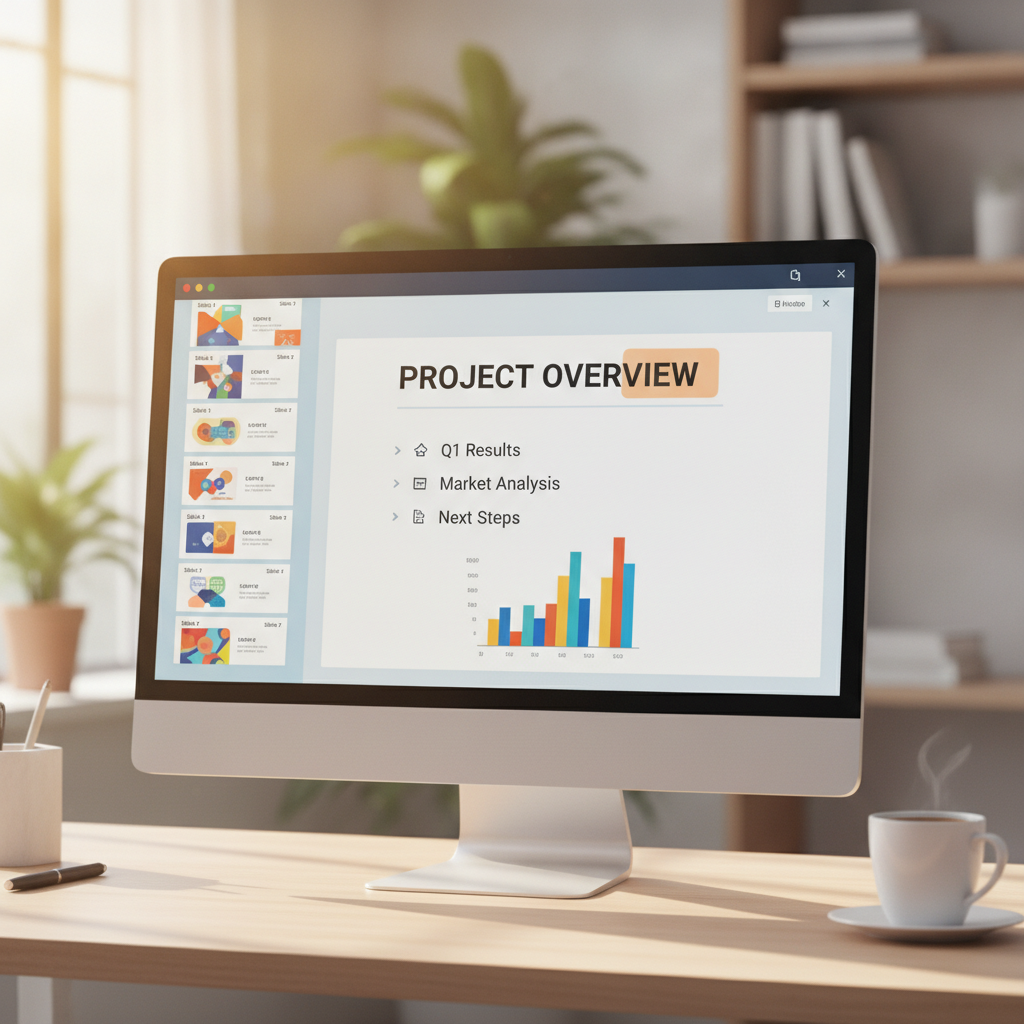
주제 입력, 한 줄만 있어도 목차가 만들어진다
Gamma와 Canva 모두 첫 화면에서 프레젠테이션 주제를 텍스트로 입력받는다. Gamma는 'Create with AI' 버튼을 누른 뒤 주제를 한 문장으로 입력하면 되고, Canva는 'Design Spotlight'에서 'Presentation' 항목을 선택한 뒤 'Magic Design'에 주제를 적는 방식이다.
입력 예시는 "신입 사원 대상 업무 효율화 교육" 또는 "친환경 소비 트렌드 분석" 정도로 주제의 범위와 대상을 명확히 담으면 목차 구성이 더 정확해진다. 입력 후 몇 초 안에 제목, 서론, 본론, 결론 형태의 목차가 자동 생성된다.
목차는 보통 5개에서 8개 슬라이드로 구성되며, 각 슬라이드에 제목과 간단한 설명 문구가 함께 담긴다. 생성된 목차는 그대로 사용할 수도 있고, 순서를 바꾸거나 불필요한 슬라이드를 삭제할 수도 있다.
Gamma는 목차 확인 단계에서 각 항목을 클릭해 내용을 미리 볼 수 있고, Canva는 목차가 바로 슬라이드 형태로 펼쳐진다.
목차 수정 없이 바로 디자인으로 넘어가도 된다
목차를 확인한 뒤 수정 없이 다음 단계로 넘어가면 바로 디자인 선택 화면이 나온다. Gamma는 'Theme' 항목에서 여러 색상과 레이아웃을 제시하고, Canva는 'Style' 옵션에서 템플릿을 고를 수 있다.
디자인은 배경색, 글꼴, 이미지 배치 방식 등이 미리 조합된 형태로 제공된다. Gamma는 클릭 한 번으로 전체 슬라이드에 선택한 디자인이 적용되며, Canva는 템플릿 선택 후 개별 슬라이드마다 레이아웃을 추가로 바꿀 수 있다.
디자인 변경 횟수에는 제한이 없다. 무료 계정에서도 여러 디자인을 번갈아 적용하며 비교할 수 있고, 마음에 드는 조합을 찾으면 그대로 저장하면 된다. 다만 Canva의 일부 프리미엄 템플릿은 무료 계정에서 사용할 수 없으며, 해당 템플릿 위에는 'Pro' 표시가 붙어 있다.
내용 수정은 슬라이드를 클릭해서 바로 진행한다
목차와 디자인이 완성된 뒤에는 각 슬라이드를 클릭해 텍스트와 이미지를 수정할 수 있다. Gamma는 슬라이드 위의 텍스트 블록을 직접 클릭하면 편집 모드로 전환되고, Canva는 텍스트 상자를 더블 클릭하면 입력 커서가 나타난다.
글꼴 크기, 색상, 정렬 방식은 상단 툴바에서 조정할 수 있다. 이미지는 기본 제공된 것을 삭제하고 새 이미지를 업로드하거나, 툴 내부에서 제공하는 이미지 라이브러리를 검색해 추가할 수 있다.
Gamma는 'Unsplash' 연동으로 무료 이미지를 사용할 수 있고, Canva는 자체 라이브러리에서 검색어를 입력하면 관련 이미지가 목록으로 나온다.
슬라이드 추가는 좌측 목차 하단의 '+' 버튼을 누르면 되고, 삭제는 해당 슬라이드를 선택한 뒤 키보드 Delete 키를 누르면 즉시 제거된다. 순서 변경은 슬라이드를 드래그해서 위아래로 옮기면 된다.
PPT 내보내기는 파일 형식부터 확인하고 진행한다
작업이 끝난 뒤 PPT 파일로 저장하려면 'Export' 또는 'Download' 메뉴를 사용한다. Gamma는 상단 메뉴에서 'Export'를 누르면 PDF, PowerPoint, 이미지 형식을 선택할 수 있고, Canva는 'Share' 버튼 옆 'Download'에서 파일 형식을 고를 수 있다.
PowerPoint 형식을 선택하면 .pptx 파일로 다운로드되며, 이 파일은 Microsoft PowerPoint나 Google Slides에서 열어 추가 편집이 가능하다. PDF로 내보내면 슬라이드가 페이지 단위로 고정되어 인쇄용으로 적합하다.
Gamma 무료 계정은 가입 시 일회성으로 400 AI 크레딧을 제공하며, 이 크레딧은 매월 갱신되지 않는다. 이는 약 8~10개의 프레젠테이션을 생성할 수 있는 양이다.
무료 계정으로 내보낸 파일에는 'Made with Gamma' 워터마크가 포함된다. PowerPoint 내보내기 횟수 제한은 명시되어 있지 않으나, 크레딧을 모두 소진하면 더 이상 AI 기능으로 프레젠테이션을 생성할 수 없다.
Canva 무료 계정은 PowerPoint 내보내기에 횟수 제한이 없지만, 프리미엄 템플릿이나 요소가 포함된 슬라이드는 다운로드 시 워터마크가 붙을 수 있다.
무료 계정 범위 안에서 충분히 쓸 수 있는 상황을 먼저 본다
Gamma와 Canva 모두 무료 계정으로 주제 입력, 목차 생성, 디자인 적용, 내용 편집, 파일 내보내기까지 전 과정을 진행할 수 있다. 다만 무료 범위에서 제한되는 부분이 있어, 어느 정도 사용하다 보면 유료 전환 시점을 고려하게 된다.
Gamma 무료 계정은 가입 시 일회성으로 400 AI 크레딧을 제공하며, 이 크레딧은 매월 갱신되지 않는다. 이 크레딧으로 약 8~10개의 프레젠테이션 생성이 가능하며, 크레딧을 모두 소진하면 더 이상 AI 기능으로 프레젠테이션을 생성할 수 없다. 내보낸 자료에는 Gamma 워터마크가 포함된다.
Canva 무료 계정은 프레젠테이션 생성 횟수 제한은 없으나, 프리미엄 템플릿 및 일부 디자인 요소 사용이 제한되며, AI 기능 사용에도 월별 제한이 있다.
간단한 업무 보고서나 사내 교육 자료 정도라면 무료 기능만으로도 충분하다. 슬라이드 개수가 10장 이내이고 디자인에 큰 변화가 필요 없다면 무료 템플릿 범위 안에서 완성할 수 있다.
반면 외부 발표용 자료이거나 브랜드 색상과 서체를 정확히 맞춰야 하는 경우, 유료 플랜에서 제공하는 커스터마이징 옵션이 필요할 수 있다.
유료 전환을 고려하는 시점은 내보내기 횟수와 템플릿 범위다
Gamma의 유료 플랜은 Plus가 월 9~12달러, Pro가 월 18~25달러 수준부터 시작한다. 유료 플랜에서는 Gamma 워터마크가 제거되고, 더 많은 AI 크레딧, 고급 이미지 모델, 브랜드 커스터마이징 기능 등이 제공된다.
Canva Pro 플랜은 월 15~18달러, 연간 결제 시 월 12~15달러 수준이며, 프리미엄 요소 전체 사용, 배경 제거, 매직 리사이즈 등 고급 편집 기능이 확대된다. 다만 두 서비스 모두 요금제 가격과 정책이 변동될 수 있으므로, 결제 전 반드시 공식 홈페이지에서 최신 가격을 확인해야 한다.
주 단위로 여러 발표 자료를 만들어야 하거나, 동일한 디자인을 여러 프레젠테이션에 반복 적용해야 한다면 유료 전환이 효율적이다. 반대로 한 달에 한두 번 정도만 사용하고 디자인 요구가 단순하다면 무료 계정 범위 안에서 충분히 활용할 수 있다.
AI 프레젠테이션 툴은 작업 시간을 줄이는 데 실질적인 도움이 된다. 주제를 입력하고 목차를 확인한 뒤 디자인을 고르는 과정이 10분 안에 끝나기 때문에, 내용 작성에 집중할 여유가 생긴다.
무료 기능 범위를 먼저 파악하고, 사용 빈도와 필요 기능에 따라 유료 전환 시점을 판단하는 것이 불필요한 비용을 줄이는 방법이다.









댓글 0
아직 댓글이 없습니다. 첫 댓글을 남겨보세요!